jueves, 11 de octubre de 2018

Separata Publicada por Impuestos Nacionales

Hace poco se publicó una separata con todos los detalles para acceder a los beneficios de la Ley de Regularización de Deudas Tributarias. En la cual se muestran las reducciones con las que se beneficiarían los contribuyentes y los plazos para acceder a los mismos.

En el link podrás descargar ésta separata.
Saludos.

Separata

jueves, 4 de octubre de 2018

Facturación por la Oficina Virtual - Guía Paso a Paso

¿Cómo facturar en la Oficina Virtual?
En el presente post, trataré de explicar de la manera más detallada posible, paso a paso, la manera de realizar la facturación a través de la oficina virtual de Impuestos Nacionales.
Esta es una nueva modalidad establecida en el Sistema de Facturación Virtual, actualmente vigente, y que resulta útil en muchos casos

1. Como primer paso, ingresaremos a la oficina virtual, a través de la web www.impuestos.gob.bo, donde ingresaremos al link "Sistema de Facturación Virtual" y a continuación accedemos con el NIT, usuario y contraseña únicos.

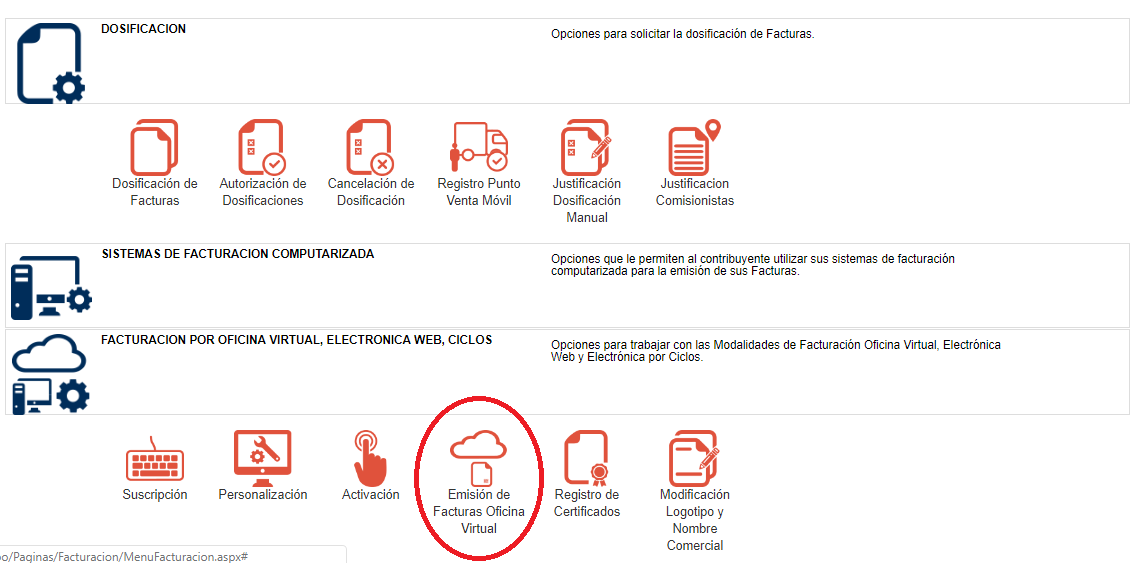
2. En las opciones del módulo, daremos click en "Facturación por Oficina Virtual".

3. Se nos despliega un menú, en el cual seleccionamos "Suscripción".

4. Nos habilita una nueva pantalla, donde crearemos un nuevo registro.
 5. En la pantalla emergente, seleccionamos en la lista desplegable la opción "Electrónica Virtual".


6. Damos Click en "Agregar Solicitud", "Finalizar" y "Aceptar".


7. Nos genera el certificado de suscripción que podemos imprimir o guardar (Dependiendo del navegador utilizado, éstas opciones podrían no funcionar, por lo que habrá que imprimirlo con los pasos descritos hasta el final). Damos click en "Finalizar".


8. Volvemos a la pantalla del módulo, donde ahora daremos click en "Personalización".


9. Click en "Crear Nuevo".
 10. Nos aparece la pantalla con los datos de la empresa y las opciones de las actividades y características especiales para emitir facturas. Además de la opción para agregar el logo de la empresa.


11. Es importante tener cuidado al seleccionar la característica especial adecuada. En el caso del ejemplo, la característica es "Con derecho a crédito fiscal".

12. Damos Click en el botón para añadir el logo, si tenemos un logo diseñado para la empresa. Debe ser un archivo de imagen en tamaño pequeño, inferior a 100 KB. Buscamos la carpeta donde está alojado el archivo y lo agregamos.


12. Nos muestra una vista previa de la factura que emitiremos a través del portal.

13. Damos click en "Agregar solicitud", pero verificando con cuidado que las opciones de las listas de selección sean las correctas.

14. Click en "Finalizar Paso" y Click en "Aceptar".

 15. Nuevamente click en "Finalizar paso". Con ésto habremos concluidos los pasos necesarios para habilitar la opción de facturación por oficina virtual y personalización de las facturas. Tanto la suscripción y la personalización pueden realizarse en una fecha anterior a la emisión de la factura, es decir, podríamos habilitar la facturación por oficina virtual en enero, y emitir nuestra primera factura por ésta modalidad en febrero.


16. Llegado el momento en que debamos facturar por la modalidad de Oficina Virtual, ingresaremos repitiendo los mismos pasos 1 y 2 del inicio, pero ésta vez seleccionamos la opción "Emisión de Facturas Oficina Virtual".

17. Damos click en "Crear Nuevo Trámite". 

18. Nos habilita la pantalla para emisión de la factura, en la que observamos que existe una lista desplegable al lado derecho con las opciones para emitir una factura por venta de bienes o por servicios.


Seleccionando "Bienes", nos habilitará los campos para ingresar cantidad, detalle y costo unitario.

Seleccionando "Servicios", nos habilita el detalle y el costo.
19. Procedemos a ingresar los datos para facturar como en cualquier sistema, manual o electrónico, es decir, consignando Razón social y NIT del comprador, fecha de emisión y el detalle, dependiendo si estamos vendiendo bienes o servicios. Una vez emitida la factura (Verificando con cuidado que los datos sean correctos), damos click en "finalizar". 


Si bien el sistema nos entrega la pantalla de visualización e impresión de la factura que hemos emitido, al igual que el resto de certificaciones es posible que no se nos habilite la opción de guardar o de imprimir, de modo que a continuación se explican los pasos para imprimir y guardar el archivo en pdf.

20. Ingresamos al módulo repitiendo los pasos 1 y 2, o simplemente retornando al menú principal. Seleccionaremos la opción "Consultas y Reimpresiones".

21. En el menú que despliega, damos click en "Rempresión de Reportes".

22. Nos despliega una especie de formulario, donde seleccionaremos la opción "SFV - Emisión Oficina Virtual" y procedemos a buscar la factura. Podemos buscarla por el número de trámite, la fecha de emisión o número de factura, cualquier de ellas que son las más simples de recordar u obtener.

23. Visualizamos la factura y damos click en "descargar", con lo que tendremos nuestra factura en formato pdf lista para imprimir.

 Espero que la guía pueda ser de ayuda a quienes necesiten emitir bajo la modalidad de Facturación por Oficina Virtual, ya que traté de hacerla lo más visual y extensa posible.
Reciban grandes saludos!

martes, 2 de octubre de 2018

Texto de La Ley 1105 (Proyecto de Ley 300) y RND 101800000023

En los links encontrarás el Texto de la Ley 1105, de Regularización de Adeudos Tributarios, promulgado en los días pasados y la RND 101800000023, Reglamento a la Ley 1105.


lunes, 1 de octubre de 2018

Detalles del "Perdonazo tributario"

A continuación encontrarás los detalles publicados por el Servicio de Impuestos Nacionales respecto de la Ley 1105, Ley de regularización de adeudos tributarios en formato PDF para descarga.

 Detalles Ley 300

martes, 28 de agosto de 2018

"Perdonazo" Tributario 2018

En los día precedentes, se envió al poder Legislativo el proyecto de Ley que promueve la condonación de multas e intereses por tributos.
Si bien el proyecto de Ley es una buena alternativa para que los contribuyentes de Bolivia puedan regularizar sus deudas con el fisco, en un país que es conocido por nuestra "privilegiada" posición en el ranking de infiernos tributarios, la reacción del Servicio de Impuestos ha sido poco alentadora.
Actualmente vivimos una especie de maratón de fiscalización de la que no habíamos tenido precedentes. Muchos contribuyentes están soportando una fiscalización simultanea de dos o más gestiones, lo cual obviamente deriva en una situación estresante y molesta para cualquier empresario, gerente, contador o independiente, al sentirse asfixiado recibiendo un golpe tras otro.
Esperemos que ésta ola de desesperación recaudatoria del Servicio de Impuestos frene pronto y sea aprobada ésta Ley y, que al ser aprobada, realmente represente un alivio a la situación tributaria de los Contribuyentes del país.
En el link, puedes encontrar el proyecto de Ley para realizar tu propio análisis.

viernes, 24 de agosto de 2018

Generando el Certificado de Inscripción de Impuestos Nacionales

¿Cómo imprimir el certificado de inscripción?
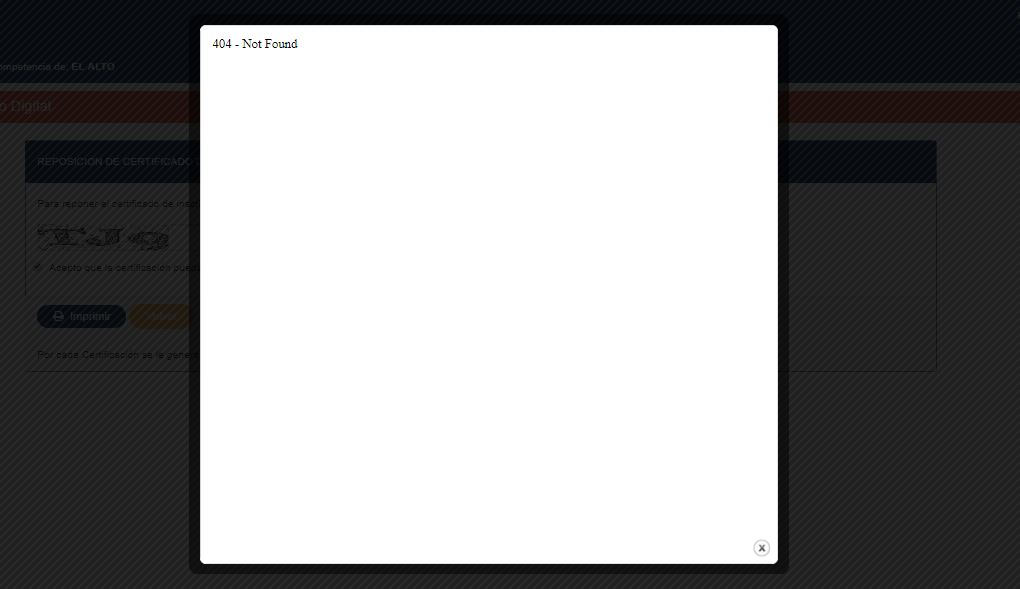
A todos nos ha pasado en algún momento que, al intentar generar el Certificado de Inscripción en el portal de Impuestos Nacionales, nos aparezca una pantalla en blanco, en la cual no podemos vislumbrar nada en lo absoluto, o un mensaje de "Not Found".


Es necesario aclarar que el "Certificado de Inscripción" es diferente de la "Certificación Electrónica del NIT", y suele ser requisito específico para ciertos trámites en las gobernaciones y entes de regulación.
El detalle con éste certificado es que, a diferencia de la "Certificación electrónica del NIT", resulta imposible de generar en ciertos navegadores por ajustes que no se realizaron en el portal del Servicio de Impuestos que faciliten la exportación de éste documento a un archivo de fácil lectura e impresión.

A continuación, detallo los pasos a seguir para generar el "Certificado de Inscripción" y puedas tenerlo a mano al momento en que te requieran para cualquier trámite.

1. Utiliza Internet Explorer. Si bien los navegadores de Google y Mozila nos resultan más cómodos a muchos, generar el documento en cuestión no resultará posible en lo absoluto.

2. Ingresa al portal de la Oficina Virtual, link "Padrón Biométrico Digital". Ingresa tu NIT, usuario y contraseña como lo haces habitualmente.


3. Dirígete a la Opción "Reposición de certificado de inscripción".

4. Validar. Te genera una pantalla en la que tendrás que ingresar los tres caracteres para verificar que no eres un robot y click en Imprimir, e Imprimir en la confirmación que solicita.

5. Guardar. Y la razón de éste post inicia aquí. Todo ha sido sencillo al momento y habría bastado con un "Utiliza el Explorer de Microsoft", pero no... Hay un pequeño truco para conseguir el certificado.
Una vez hayas dado click en "Imprimir" en la confirmación, te generará la siguiente pantalla.
Y esa es la razón por la que debemos usar Explorer para generar el documento. Los navegadores de Google y Mozila intentan abrir el archivo con sus propias extensiones de lectura, y como el documento no responde a un pdf o word habitual, arrojan el mensaje de "Not Found". Sin embargo, Explorer nos pedirá la confirmación para abrir o guardar el documento que se está generando. Damos click en "Guardar" y seleccionamos un destino.

6. Abrimos la carpeta de destino.
Si notamos, nos generó un documento sin extensión. Ese es el motivo por el cual los demás navegadores no logran abrir el archivo. Procedemos a agregar la extensión PDF y aceptar.

7. Disponemos del Certificado de Inscripción.
Al abrir el documento, observaremos que contiene datos adicionales a los de la Certificación del NIT. Entre ellos, el domicilio, las obligaciones tributarias a las que está sujeta la empresa y el o los representantes legales registrados.

Y así terminamos todos los pasos necesarios para obtener el documento en formato PDF.


martes, 24 de julio de 2018

Calculando el Punto de Equilibrio

Es importante, en cualquier negocio o emprendimiento, conocer el punto de equilibrio.

En términos simples, el punto de equilibrio es el cálculo del nivel de ventas requerido para mantener los costos variables y fijos cubiertos, donde el resultado será igual a cero, es decir, el negocio es autosustentable, pero no reporta ingresos al o los inversionistas.
Para determinar el nivel de ventas requerido con la mayor certeza posible, es importante conocer los siguientes datos de la empresa:

Impuestos gravados sobre las ventas facturadas.
En el caso boliviano, las ventas netas equivalen al 87% de la venta facturada, es decir Venta facturada  100% menos IVA 13%.
Ahora bien, como un impuesto directamente vinculado a la facturación, tenemos el impuesto a las transacciones, equivalente al 3% de la venta facturada. Para la determinación del costo del impuesto a las transacciones directamente deducido de la venta neta, es necesario hacer una regla de 3, es decir, el IT sobre la venta neta será de 3%x100/87, lo cual nos arroja el dato de que la tasa efectiva del IT sobre las ventas netas es de 3.44827586206897%.

Costo de Ventas.
Es fácil conocer el porcentaje al que equivale el costo de ventas en una empresa comercial, sin embargo, en el caso de las industrias, éste porcentaje puede tener variaciones en diferentes periodos a consecuencia del desempeño de la producción en la empresa.

Gastos de Comercialización.
Regularmente, las comisiones otorgadas al personal de ventas. Usualmente, se suele calcular un porcentaje de comisión sobre las ventas totales en base al cumplimiento de una meta establecida.

Gastos Fijos.
Los gastos que no tienen variación significativa de un periodo a otro. Por ejemplo, los alquileres, servicios básicos, sueldos del personal administrativo, etc.

En adjunto encontrarás una plantilla bastante simple con las fórmulas necesarias para realizar un cálculo rápido del punto de equilibrio, en la primer hoja y un cálculo de las ventas necesarias para alcanzar un resultado deseado en la segunda hoja.

Si tienes dudas, sugerencias o cualquier comentario, te agradeceré que me los hagas conocer.

 Punto de Equilibrio