¿Cómo facturar en la Oficina Virtual?
En el presente post, trataré de explicar de la manera más detallada posible, paso a paso, la manera de realizar la facturación a través de la oficina virtual de Impuestos Nacionales.
Esta es una nueva modalidad establecida en el Sistema de Facturación Virtual, actualmente vigente, y que resulta útil en muchos casos
1. Como primer paso, ingresaremos a la oficina virtual, a través de la web www.impuestos.gob.bo, donde ingresaremos al link "Sistema de Facturación Virtual" y a continuación accedemos con el NIT, usuario y contraseña únicos.

2. En las opciones del módulo, daremos click en "Facturación por Oficina Virtual".

3. Se nos despliega un menú, en el cual seleccionamos "Suscripción".

4. Nos habilita una nueva pantalla, donde crearemos un nuevo registro.

5. En la pantalla emergente, seleccionamos en la lista desplegable la opción "Electrónica Virtual".

6. Damos Click en "Agregar Solicitud", "Finalizar" y "Aceptar".


7. Nos genera el certificado de suscripción que podemos imprimir o guardar (Dependiendo del navegador utilizado, éstas opciones podrían no funcionar, por lo que habrá que imprimirlo con los pasos descritos hasta el final). Damos click en "Finalizar".


8. Volvemos a la pantalla del módulo, donde ahora daremos click en "Personalización".


9. Click en "Crear Nuevo".

10. Nos aparece la pantalla con los datos de la empresa y las opciones de las actividades y características especiales para emitir facturas. Además de la opción para agregar el logo de la empresa.

11. Es importante tener cuidado al seleccionar la característica especial adecuada. En el caso del ejemplo, la característica es "Con derecho a crédito fiscal".

12. Damos Click en el botón para añadir el logo, si tenemos un logo diseñado para la empresa. Debe ser un archivo de imagen en tamaño pequeño, inferior a 100 KB. Buscamos la carpeta donde está alojado el archivo y lo agregamos.


12. Nos muestra una vista previa de la factura que emitiremos a través del portal.

13. Damos click en "Agregar solicitud", pero verificando con cuidado que las opciones de las listas de selección sean las correctas.

14. Click en "Finalizar Paso" y Click en "Aceptar".


15. Nuevamente click en "Finalizar paso". Con ésto habremos concluidos los pasos necesarios para habilitar la opción de facturación por oficina virtual y personalización de las facturas. Tanto la suscripción y la personalización pueden realizarse en una fecha anterior a la emisión de la factura, es decir, podríamos habilitar la facturación por oficina virtual en enero, y emitir nuestra primera factura por ésta modalidad en febrero.

16. Llegado el momento en que debamos facturar por la modalidad de Oficina Virtual, ingresaremos repitiendo los mismos pasos 1 y 2 del inicio, pero ésta vez seleccionamos la opción "Emisión de Facturas Oficina Virtual".
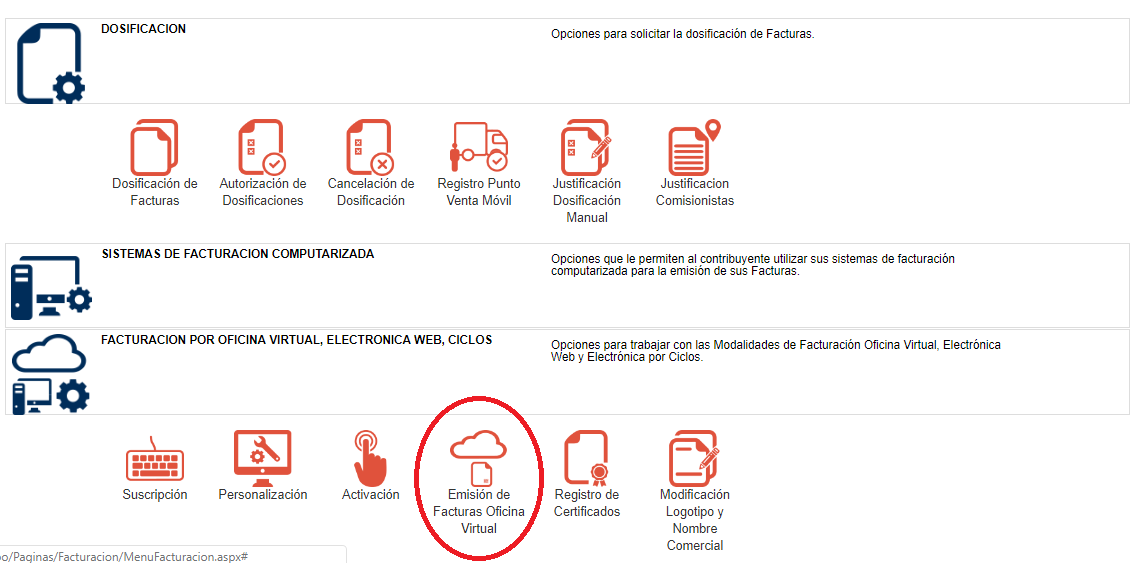
17. Damos click en "Crear Nuevo Trámite".

18. Nos habilita la pantalla para emisión de la factura, en la que observamos que existe una lista desplegable al lado derecho con las opciones para emitir una factura por venta de bienes o por servicios.


Seleccionando "Bienes", nos habilitará los campos para ingresar cantidad, detalle y costo unitario.

Seleccionando "Servicios", nos habilita el detalle y el costo.

19. Procedemos a ingresar los datos para facturar como en cualquier sistema, manual o electrónico, es decir, consignando Razón social y NIT del comprador, fecha de emisión y el detalle, dependiendo si estamos vendiendo bienes o servicios. Una vez emitida la factura (Verificando con cuidado que los datos sean correctos), damos click en "finalizar".

Si bien el sistema nos entrega la pantalla de visualización e impresión de la factura que hemos emitido, al igual que el resto de certificaciones es posible que no se nos habilite la opción de guardar o de imprimir, de modo que a continuación se explican los pasos para imprimir y guardar el archivo en pdf.
20. Ingresamos al módulo repitiendo los pasos 1 y 2, o simplemente retornando al menú principal. Seleccionaremos la opción "Consultas y Reimpresiones".

21. En el menú que despliega, damos click en "Rempresión de Reportes".

22. Nos despliega una especie de formulario, donde seleccionaremos la opción "SFV - Emisión Oficina Virtual" y procedemos a buscar la factura. Podemos buscarla por el número de trámite, la fecha de emisión o número de factura, cualquier de ellas que son las más simples de recordar u obtener.

23. Visualizamos la factura y damos click en "descargar", con lo que tendremos nuestra factura en formato pdf lista para imprimir.

Espero que la guía pueda ser de ayuda a quienes necesiten emitir bajo la modalidad de Facturación por Oficina Virtual, ya que traté de hacerla lo más visual y extensa posible.
Reciban grandes saludos!